文章时效性提示
这是一篇发布于 2137天前 的文章部分信息可能已经过时,请甄别后使用。
git、github使用过程中记录的一些笔记,遇到的问题及其解决办法。
这步工作应该是最麻烦的吧。回到桌面,打开git bash,输入以下命令。ssh-keygen -C 'your@email.address' -t rsa
现在又要回到github的页面上,在右上方工具栏里找到Account Settings。在这个页面上有一个SSH Public Keys标签,选择Add another public key。Title随便取,Key是一段东西。
ssh -v git@github.com
1
2
3
4
5
6
Hi wuhuanhost! You've successfully authenticated, but GitHub does not provide bash access. debug1: channel 0: free: client-session, nchannels 1 Connection to github.com closed. Transferred: sent 3648, received 2064 bytes, in 0.6 seconds Bytes per second: sent 5703.0, received 3226.7 debug1: Exit status 1
先在github上创建并写好相关名字,描述。
1
2
3
4
5
6
$ cd ~/thinkblog //到thinkblog目录
1
2
3
4
$ cd ~/demo
1
2
3
$ cd ~/demo
1
2
3
$ cd ~/demo
1 $ git clone git@github.com:wuhuanhost/demo.git
1 $ git rm * // 不是用rm
1 $ git pull origin master
1
2
3
$ git fetch origin master log -p master.. origin/master
1
2
3
$ git fetch origin master:tmp
1 $ git checkout [单个文件的名称]
1 $ git ls-files -d | xargs -i git checkout {}
1 $ git remote set-url --add origin git@github.com:wuhuanhost/demo.git
可以同时将本地仓库提交到多个远程仓库(例如,github、gitlab)
1 $ git commit --amend
1 2 3 4 5 6 7 8 9 10 11 12 13 14 15 16 17 18 19 20 21 22 23 log
注:回退到测试提交1 之后会覆盖本地测试提交1 之后提交的内容,所以使用回退操作需谨慎,必要时候使用一个零时新分支来做回退操作。
1
2
3
4
或者
1 $ git checkout -b 分支名称
1
2
3
4
1、$ git remote add origin git@github.com:wuhuanhost/demo.gitfatal: remote origin already exists.$ git remote rm origin$ git remote add origin git@github.com:wuhuanhost/demo.git 就不会报错误了
2、$ git push origin mastererror:failed to push som refs to$ git pull origin master //先把远程服务器github上面的文件拉先来,再push 上去。$git add . (注意一点)表示添加所有文件,
3、错误提示:** The authenticity of host 192.168.0.xxx can’t be established.**$ ssh -o StrictHostKeyChecking=no 192.168.0.xxx
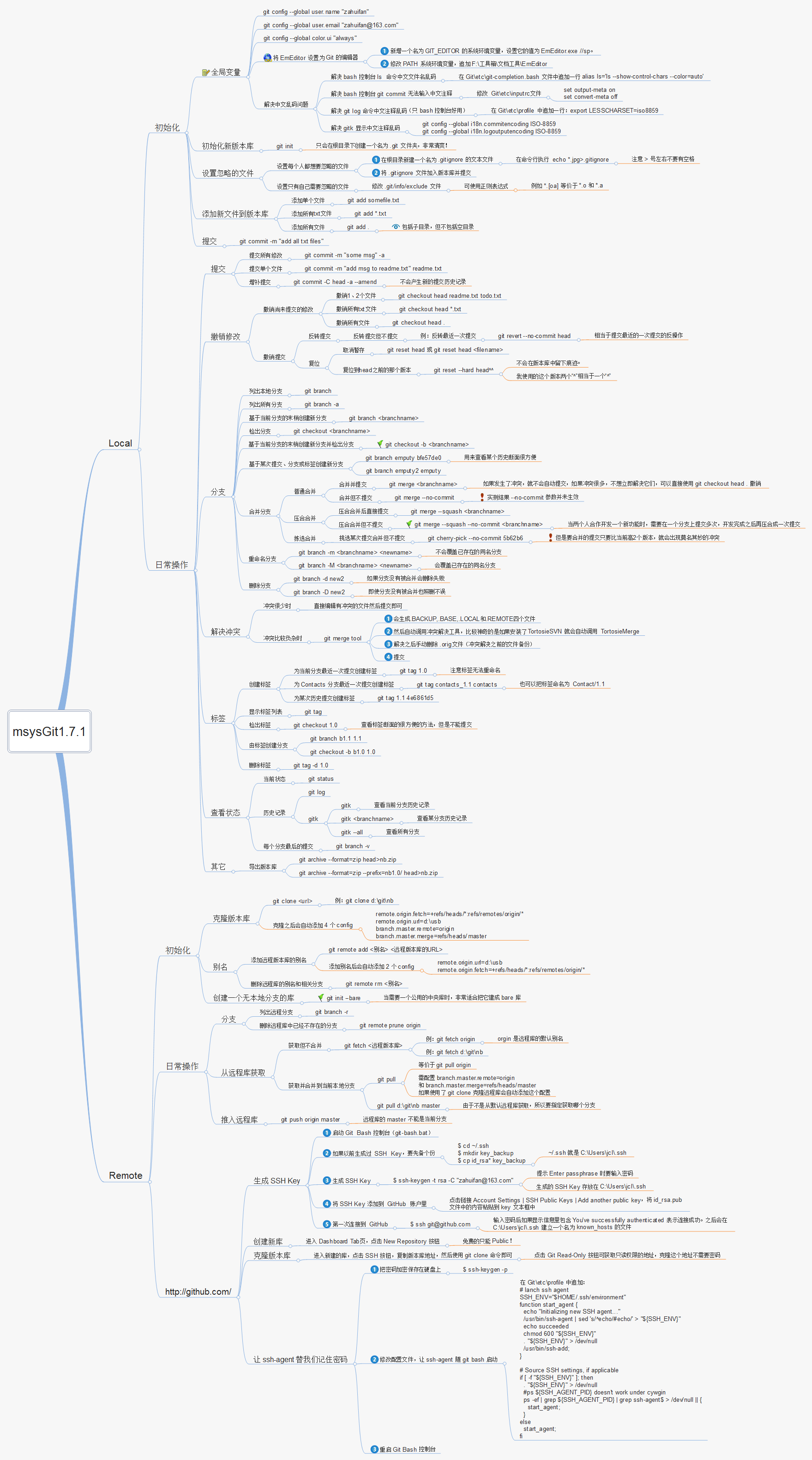
git命令大全,图片来源于网络